







Datenverlust?
Keine Panik – Wir stellen Ihre Dateien wieder her

Schreibvorgänge vermeiden
Neue Daten können verlorene Dateien dauerhaft überschreiben

Wiederherstellungstools nutzen
Professionelle Software erhöht die Erfolgsquote der Datenwiederherstellung

Nicht in Panik geraten
Daten sind möglicherweise noch wiederherstellbar, wenn Sie schnell handeln
Szenarien
Häufig
Datenverlust-Szenarien
Egal was Ihre Datenverlust verursacht, PandaOffice Drecov bietet professionelle Wiederherstellungslösungen


Versehentlich gelöschte Dateien
Wichtige Dateien versehentlich gelöscht + Papierkorb geleert

Formatierte Datenträger
Versehentlich formatierte USB-Laufwerke, Festplatten oder Speicherkarten

Verlorene Partitionen
Festplattenpartitionen fehlen oder nicht erkennbar

Virusangriffe
Dateien beschädigt oder verloren durch Computerviren
Schritte zur USB-Datenwiederherstellung
Stellen Sie Ihre verlorenen Dateien von Ihrem USB-Laufwerk in nur drei einfachen Schritten wieder her, ohne dass Fachkenntnisse erforderlich sind

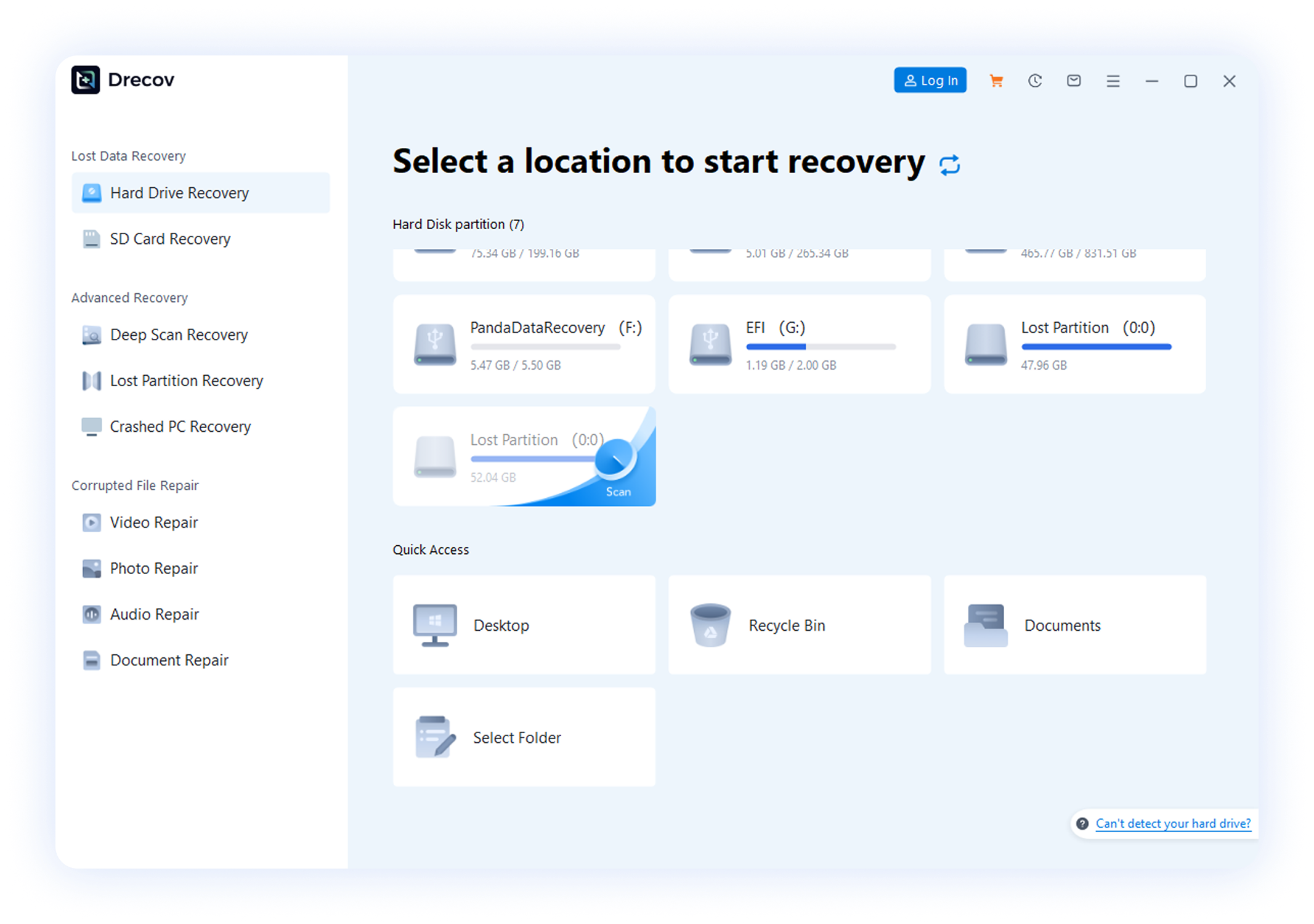
USB anschließen und Wiederherstellungsmodus auswählen
Schließen Sie das wiederherzustellende USB-Laufwerk an Ihren Computer an, laden Sie PandaOffice Drecov herunter und installieren Sie es. Wählen Sie nach dem Öffnen der Software “USB-Wiederherstellung” oder den entsprechenden Wiederherstellungsmodus (z. B. Wiederherstellung nach versehentlichem Löschen, Formatierung usw.).

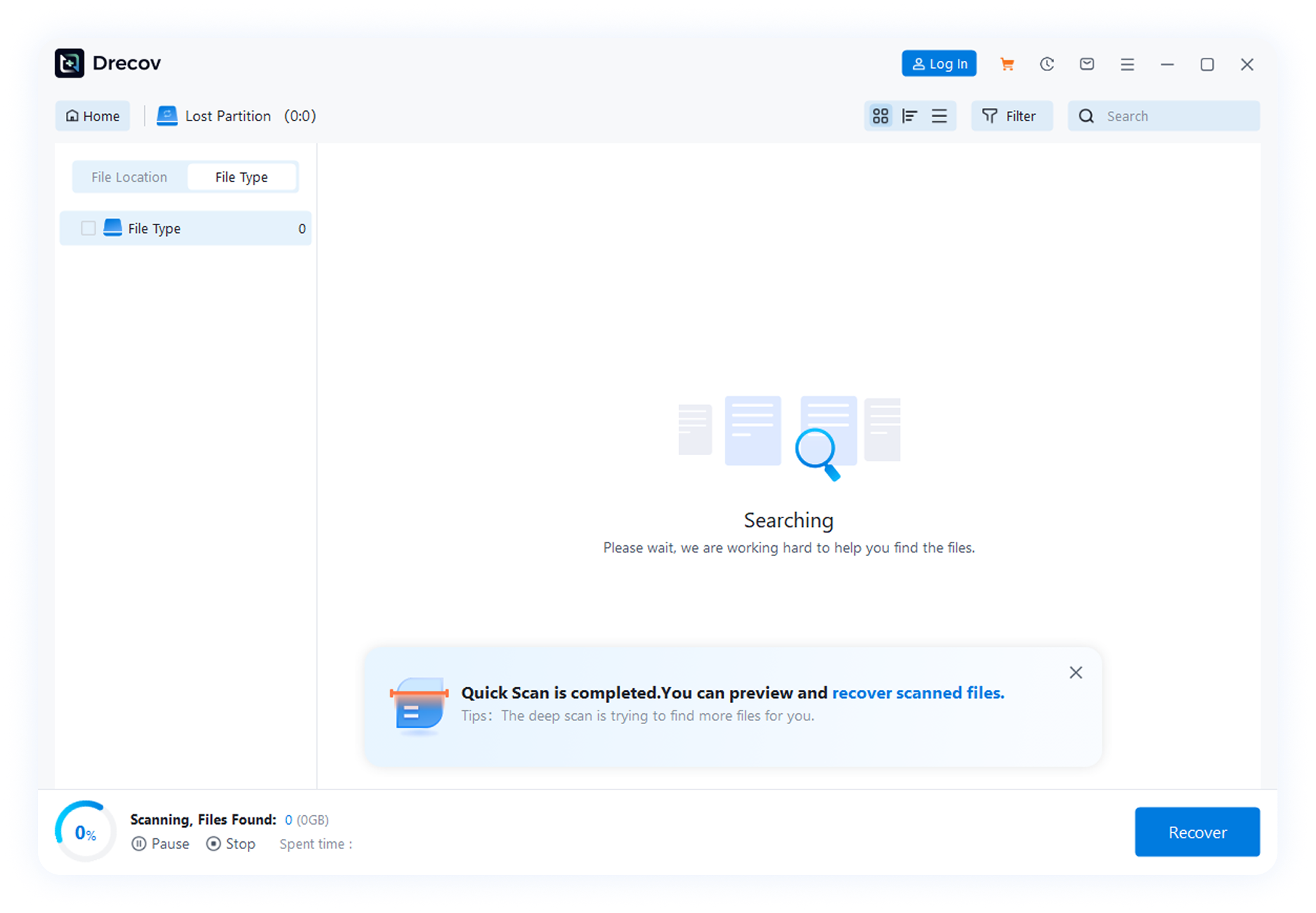
USB scannen, um verlorene Dateien zu finden
Wählen Sie die wiederherzustellende USB-Laufwerkspartition in der Software aus und klicken Sie auf die Schaltfläche “Scan starten”. Die Software scannt das USB-Laufwerk schnell, um alle wiederherstellbaren Dateien zu finden. Der Tiefenscan kann länger dauern, aber mehr Dateien finden.

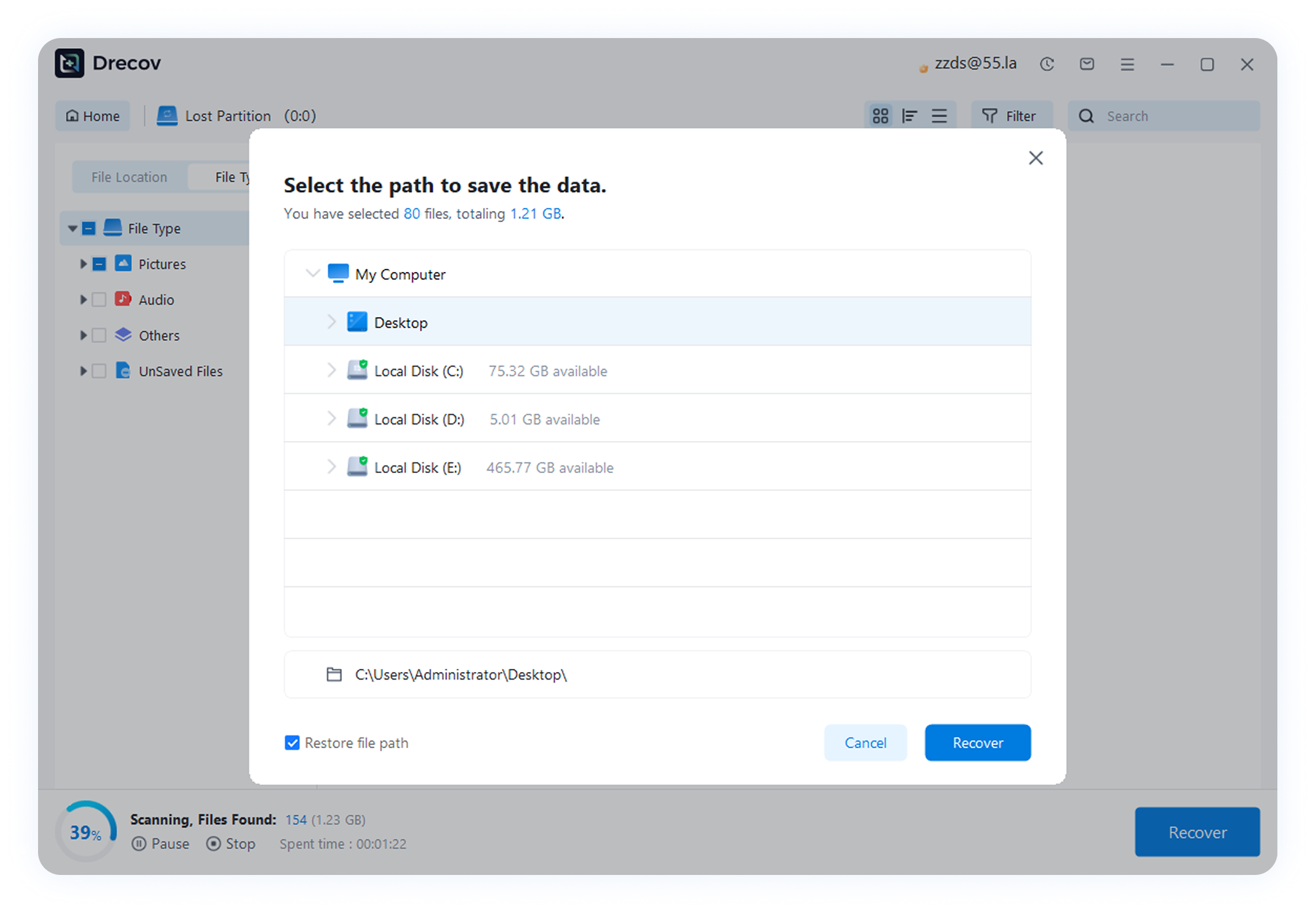
Dateien vorschauen und wiederherstellen
Nach Abschluss des Scans können Sie die wiederherzustellenden Dateien anzeigen und prüfen, wählen Sie einen anderen Speicherort als das Quell-USB-Laufwerk als Speicherpfad, klicken Sie auf die Schaltfläche “Wiederherstellen” und warten Sie, bis die Wiederherstellung abgeschlossen ist.
PandaOffice Drecov – Lösung zur Wiederherstellung –
formatierter USB-Laufwerke
Professionelle Technologie, einfache Bedienung: Stellen Sie wichtige Dateien wieder her, die durch die Formatierung des USB-Sticks verloren gingen.
Warum PandaOffice Drecov für die USB-Datenrettung wählen?

Die Tiefenscan-Technologie findet mehr Fragmente formatierter Dateien und erreicht eine Wiederherstellungsrate von über 98 %.
Unterstützt die Wiederherstellung zahlreicher Dateitypen: Fotos, Videos, Dokumente u.v.m.
Geführte Benutzeroberfläche – keine Fachkenntnisse erforderlich. Die Wiederherstellung ist in nur 3 Schritten abgeschlossen.
Dateivorschau-Funktion: Prüfen Sie den Inhalt vor der Wiederherstellung, um Zeit und Speicherplatz zu sparen.
Schreibgeschützter Scanmodus: Die Originaldaten werden nicht verändert und vor weiteren Schäden geschützt.

Breite Kompatibilität
Unterstützte Speichergeräte
Unterstützte Dateitypen

USB-Laufwerke

SD-Karten

Externe Festplatten
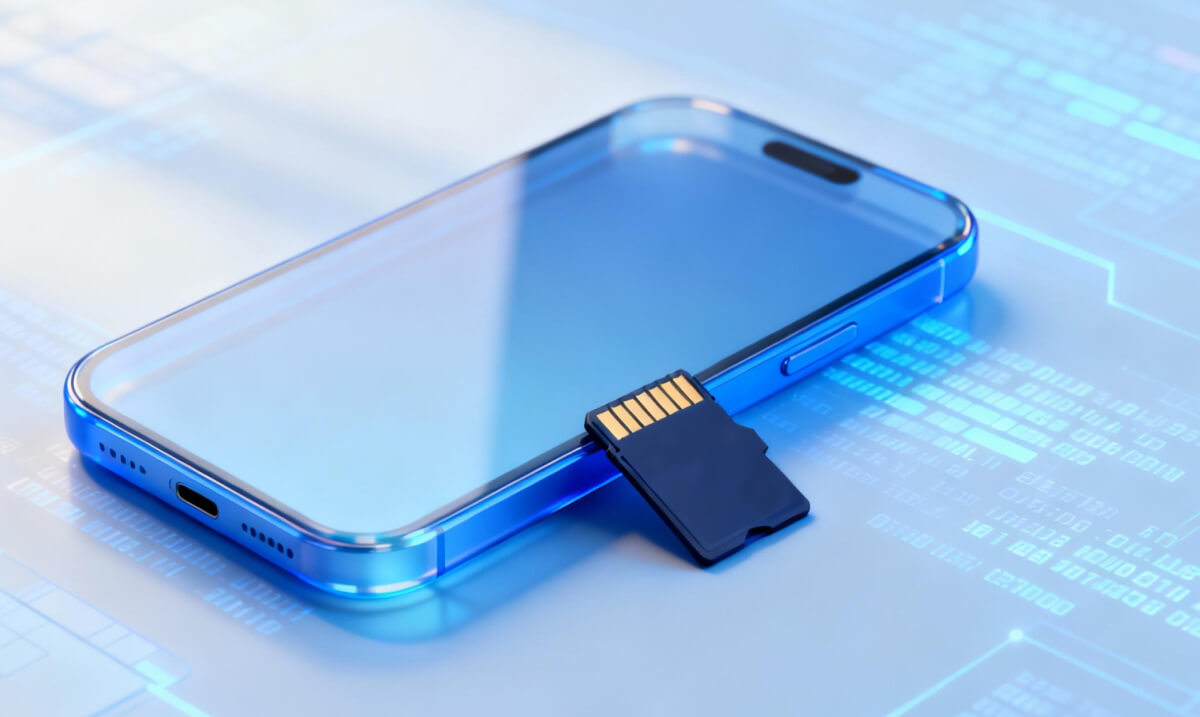
Speicherkarten für Telefone
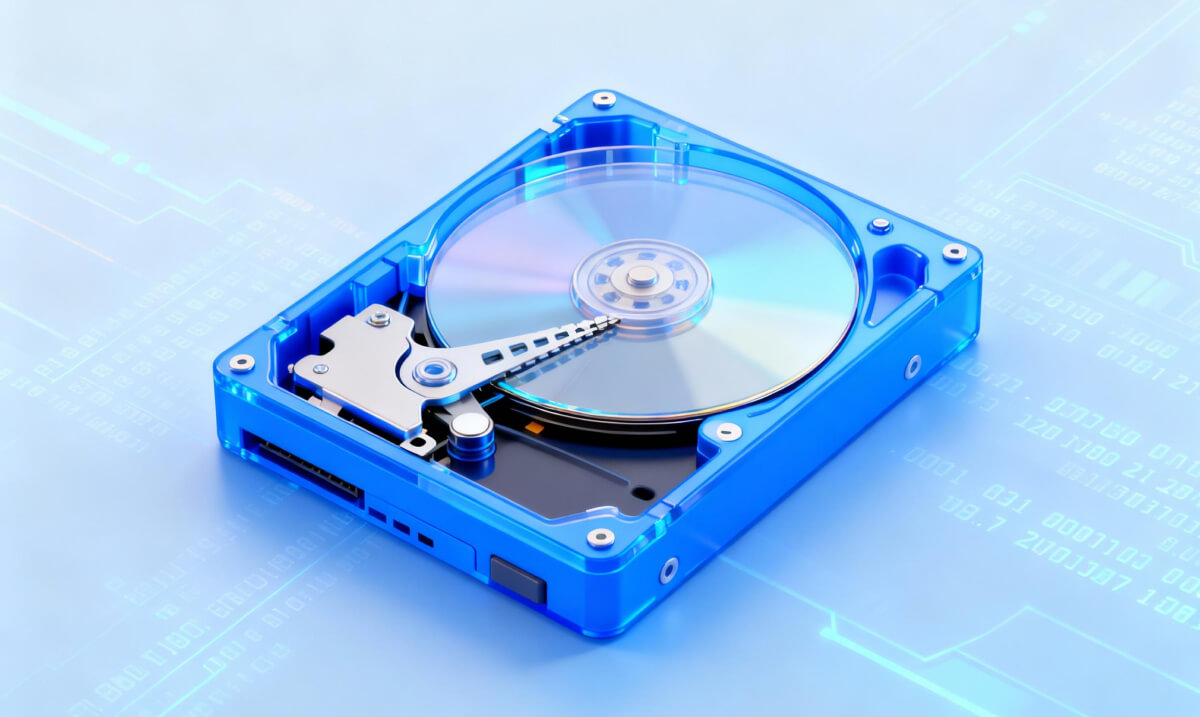
Computer-Festplatten

Speicherkarten für Kameras

Fotos & Bilder

Videodateien

Dokumentdateien

Audio & Musik

Komprimierte Dateien

Programmdateien
Was unsere Kunden sagen

Sarah
Effizient und zuverlässig
PandaOffice Drecov ist wirklich zuverlässig. Es hat mir geholfen, Fotos und Videos von einer beschädigten SD-Karte problemlos wiederherzustellen. Der Prozess war reibungslos und die Ergebnisse waren perfekt.


Michae
Hat meine Dateien gerettet!
Ich dachte, ich hätte alle meine Arbeitsdateien nach einem unerwarteten Herunterfahren verloren. PandaOffice Drecov rettete den Tag! Es war einfach zu bedienen und stellte alles innerhalb weniger Minuten wieder her.

Emma
Ausgezeichnetes Wiederherstellungstool
Ich war anfangs skeptisch, aber PandaOffice Drecov übertraf meine Erwartungen. Es stellte meine wichtigen Dateien von einem beschädigten USB-Laufwerk erfolgreich und ohne Probleme wieder her.

David
Schnell und einfach
Der Wiederherstellungsprozess mit PandaOffice Drecov war so schnell und einfach. Ich konnte meine wertvollen Familienfotos zurückbekommen, von denen ich dachte, sie seien für immer verloren. Fantastisches Tool!

Olivia
Höchst effektiv
Ich habe zuvor andere Datenwiederherstellungstools ausprobiert, aber keines funktionierte so gut wie PandaOffice Drecov. Es stellte alle meine Daten von einer defekten Festplatte effizient wieder her. Wirklich beeindruckt!

John
Erstaunliches Wiederherstellungstool
Ich verlor wichtige Dokumente durch einen Systemabsturz, und PandaOffice Drecov wirkte Wunder. Es war einfach zu bedienen und stellte alles, was ich brauchte, schnell und sicher wieder her. Sehr empfehlenswert!
Von Top-Teams weltweit vertraut
Verpflichtet zu fortschrittlichen Lösungen, die Effizienz steigern und Innovation vorantreiben, vertraut von Kunden weltweit.




